Bei meinen Projekten habe ich vielfach den Atmel-Prozessor ATTiny2313a verwendet. Unter anderem bei den Zubehördecodern, beim adressierbaren 8-fach-S88-Rückmelder und beim adressierbaren S88-Kopfmodul kommt dieser 8-Bit-Prozessor aus der AVR-Familie zum Einsatz. Damit man die Projekte nachbauen kann, habe ich immer den Hexcode bzw. die Produktionsdatei „.elf“ für den 2048 Byte großen Flash-Speicher des Chips veröffentlicht. Wenn man über einen ATMEL-Programmer wie STK500, STK600, AVRISP MK2 (oder kompatibles Gerät) verfügt und dazu das Microchip Studio verwendet, kann die Produktionsdatei mit einem Mausklick auf den Prozessor geladen werden. Damit werden mit einem Klick die Fuses gesetzt, der Flash- und der EPROM-Speicher geladen.
Wenn ich aber keinen Atmel-Programmer habe?
Sehr verbreitet und kostengünstig sind die Arduino-Entwicklungsboards. Man kann sie so programmieren, dass sie auch zum Programmieren der ATMEL-ATTiny-Prozessoren – und nicht nur die – verwendet werden können und so einen Atmel-ISP-Programmer ersetzen.
Die Arduino-Entwicklungsumgebung oder auch Arduino-IDE (Integrated Development Environment) bietet eine integrierte Beispieldatei, einen sogenannten Sketch, um aus einem Standard-Arduino-Modul einen ISP-Programmer zu machen. Dieser Sketch ist eine gut dokumentierte C/C++-Quelldatei, die in der IDE zu einem binären Speicherabbild für den Arduino Prozessor kompiliert wird. Das Kompilat wird anschließend auf das Arduino-Entwicklungssystem hochgeladen (in den Flashspeicher).
Ich zeige hier, wie man aus dem sehr preisgünstigen Arduino Nano einen Programmer für den ATTiny2313a-Prozessor macht.
Was brauchen wir?
- Arduino Nano mit USB-Kabel
- Steckbrett und Jumper-Kabel
- einen ATTiny2313a (neu oder gebraucht) und optional einen ZIF-Sockel (mind. 20-polig)
- Einen Kondensator 10 µF (mind. 10 V), 3 Widerstände 220 Ohm und 3 Stück LED 3mm (grün, gelb, rot)
- Software
Zunächst wird der Arduino Nano programmiert. Dazu wird die Arduino-IDE heruntergeladen und installiert. https://www.arduino.cc/en/software/
Unter „Datei“, „Einstellungen“ sollte man „Deutsch“ als Editorsprache auswählen und anschließend die IDE noch mal neu starten.
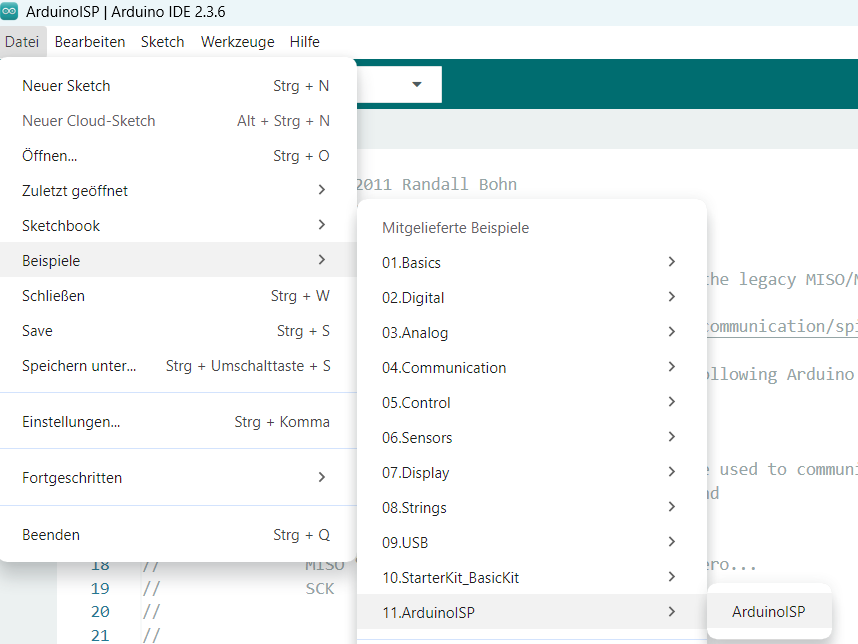
Öffnen Sie das Beispielprojekt „ArduinoISP“. Schließen Sie das USB-Kabel zwischen PC und Arduino Nano an. Eine LED auf dem Nano leuchtet. In der IDE gehen Sie unter „Werkzeuge“ auf „Board“, „Arduino AVR Boards“ und dann auf „Arduino Nano“.
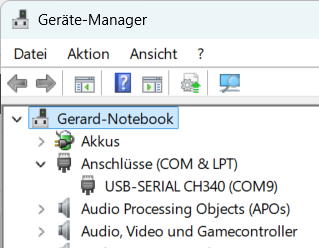
Gehen Sie in der IDE nochmals auf „Werkzeuge“, dann auf „Port“ und wählen Sie den dort angebotenen COM-Port, im Beispiel „COM9“. Werden mehrere Ports angeboten, schauen Sie im Windows-Gerätemanager nach, welcher Port dem Arduino Nano zugewiesen wurde.
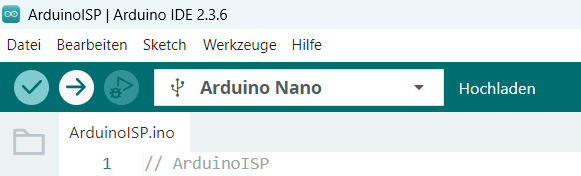
Laden Sie den Sketch hoch. Das sind eigentlich zwei Vorgänge, die aber mit einem einzigen Mausklick gestartet werden. Zuerst wird kompiliert und anschließend wird das Kompilat (die .hex-Datei) mithilfe eines Dienstprogramms namens „avrdude“ in den Flash-Speicher des Arduino Nano geladen.
Sollte es beim Hochladen Probleme geben, hat Ihr Arduino Nano vielleicht noch einen alten „Bootloader“, eine kleine Software in seinem ATMega328P-Prozessor, die sich mit der Avrdude-Software verständigt und das Hochladen ermöglicht. In der IDE kann man dann unter „Werkzeuge“, „Processor“, „ATMega328P (Old Bootloader)“ auswählen und das Hochladen einfach noch mal starten.
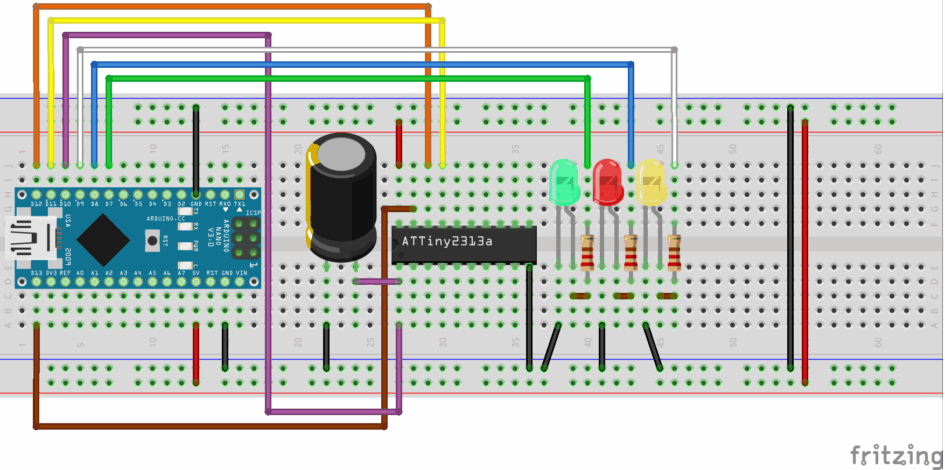
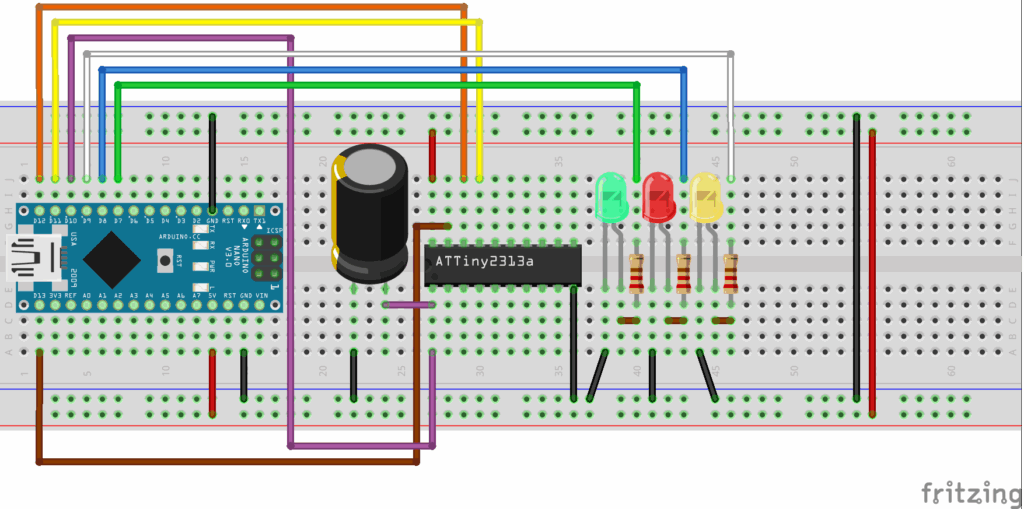
Jetzt stecken wir die Hardware nach Schaltplan (fritzing-Bild) zusammen. Unser Programmiergerät für den ATTiny2313a ist fertig und kann verwendet werden. Mit einem USB-Kabel wird es mit dem PC verbunden.
Ein Befehlsskript für das AVRDude-Programm
Genauso wie die Arduino-IDE die AVRDude-Software zum Programmieren der Arduinos verwendet, verwenden wir dieselbe Software, um den ATTiny2313a zu programmieren. Mit einem Editor erstellen wir ein Skript, das der AVRDude-Software sagt, was in die jeweiligen Speicherbereiche des Zielprozessors ATTiny2313a geschrieben werden muss. Da haben wir den Bereich der „Fuses“, wo festgelegt wird, wie sich der Mikroprozessor verhalten soll (Taktrate, Überwachung der Versorgungsspannung, Speicherschutz usw.). Der Hauptbereich ist der Flashspeicher, in den AVRDude die .hex Datei, also das eigentliche Programm, schreiben soll. Bei einigen Anwendungen wird auch der EEPROM-Speicher zum dauerhaften Speichern von Programm-Parametern und -Einstellungen verwendet. Auch dieser Speicherbereich kann mit AVRDude beschrieben werden.
Um die lange und komplexe Befehlszeile im Skript möglichst kurz und übersichtlich zu halten, verwenden wir nicht AVRDude.exe aus der Arduino-IDE-Installation, sondern installieren das Programm noch mal in einem einfachen, kurzen Pfad, z. B. C:\Programme\avrdude. Dazu kann das Programm hier heruntergeladen werden. Auf der AVRDude-GitHub-Seite scrollen Sie runter bis zu „Getting AVRDude for ..“ und laden anschließend das für Ihr Betriebssystem geeignete AVRDude.zip herunter. Wir verwenden zum Programmieren nicht die einzelnen Dateien für EEPROM und Flash und explizite Werte für die Fuses, sondern nehmen alle Informationen zum Programmieren des Atmel-Prozessors direkt aus der .ELF- Datei, der Produktionsdatei. Nach dem Download von der Webseite befindet sich die .ELF-Datei (und auch die .HEX- und die .EEP-Dateien) in meinem Download-Verzeichis (C:\Users\g_cle\Downloads). Bei Ihnen muss der Pfad natürlich angepasst werden.
So sieht nun die Skriptdatei aus:
REM Batch Datei
Pause
C:\Programme\avrdude\avrdude.exe -CC:\Programme\avrdude\avrdude.conf -v -v -p t2313a -c arduino_as_isp -P COM9 -b 19200 -D -F -e -U eeprom:w:C:\Users\g_cle\Downloads\rm8s88nb_fw\RM8S88NB.elf:e -U flash:w:C:\Users\g_cle\Downloads\rm8s88nb_fw\RM8S88NB.elf:e -U lfuse:w:C:\Users\g_cle\Downloads\rm8s88nb_fw\RM8S88NB.elf:e -U hfuse:w:C:\Users\g_cle\Downloads\rm8s88nb_fw\RM8S88NB.elf:e -U efuse:w:C:\Users\g_cle\Downloads\rm8s88nb_fw\RM8S88NB.elf:e -U lock:w:C:\Users\g_cle\Downloads\rm8s88nb_fw\RM8S88NB.elf:e
Pause
Die fertige Textdatei wird auf dem Desktop gespeichert. Anstelle der Datei-Endung „.txt“ verwenden wir die Endung „.bat“. Bat steht dabei für das englische „Batch“, also quasi für einen Befehlsstapel. Für Windows bedeutet diese Endung, dass die Datei wie ein ausführbares Programm mit einem Doppelklick gestartet werden kann.
Der Befehl Pause stoppt die Ausführung, die Sie mit einer beliebigen Taste wieder fortsetzen können. AVRDude wird nun mit folgenden Parametern aufgerufen:
-CC:\Programme\avrdude\avrdude.conf Pfad und Namen der Datei avrdude.conf
-v -v Ausführliche Ausgabe im Dos Fenster (verbose)
-p t2313a Welcher AVR Prozessor wird programmiert? Hier ATTiny2313a
-c arduino_as_isp Name des Programmiergerätes. Hier ArduinoISP
-P COM9 ArduinoISP ist an Port COM9 angeschlossen
-b 19200 Wir programmieren mit 19600 Baud
-U eeprom:w:C:\Users\g_cle\Downloads\rm8s88nb_fw\RM8S88NB.elf:e
-U flash:w:C:\Users\g_cle\Downloads\rm8s88nb_fw\RM8S88NB.elf:e
-U lfuse:w:C:\Users\g_cle\Downloads\rm8s88nb_fw\RM8S88NB.elf:e
-U hfuse:w:C:\Users\g_cle\Downloads\rm8s88nb_fw\RM8S88NB.elf:e
-U efuse:w:C:\Users\g_cle\Downloads\rm8s88nb_fw\RM8S88NB.elf:e
-U lock:w:C:\Users\g_cle\Downloads\rm8s88nb_fw\RM8S88NB.elf:e
Die -U Befehle definieren, welche Speicherbereiche des ATTiny2313a geschrieben werden sollen. Das sind alo nacheinander EEPROM, Flash, 3 mal Fuses und das Lock-Bit. Im Beispiel habe ich die .ELF Datei für den RM8S88NB genommen. Das Script kann natürlich für alle Projekte dieser Webseiten, die den ATTiny2313a (oder den ATTiny2313) verwenden, angepasst werden (andere Pfade und eine andere .ELF Datei).
Mit einem Doppelklick auf die .BAT Datei wird das Script gestartet.
Die grüne LED auf dem ArduinoISP blinkt während der Übertragung der Daten in den ATTiny. Bei Fehlern leuchtet die rote LED und ein langsames Auf- und Abblenden der gelben LED zeigt an, dass das ISP Programm aktiv ist. Im Bildschirm des PC wird in einem DOS-Fenster die Ausführung der Befehle aus der Batchdatei angezeigt. Der ganze Vorgang läuft in wenigen Sekunden ab und im DOS-Fenster wird der Vorgang protokolliert:
C:\Users\g_cle\Desktop>REM Batch Datei zum Flashen eines ATTiny2313a mit .ELF Datei

C:\Users\g_cle\Desktop>Pause
Drücken Sie eine beliebige Taste . . .

C:\Users\g_cle\Desktop>REM C:\Programme\avrdude\avrdude.exe -CC:\Programme\avrdude\avrdude.conf -v -v -p t2313a -c arduino_as_isp -P COM9 -b 19200 -D -F -e -U lfuse:w:0xE4:m -U hfuse:w:0xDB:m -U efuse:w:0xff:m -U flash:w:C:\Users\g_cle\Downloads\rm8s88nb_fw\RM8S88NB.elf:e

C:\Users\g_cle\Desktop>C:\Programme\avrdude\avrdude.exe -CC:\Programme\avrdude\avrdude.conf -v -v -p t2313a -c arduino_as_isp -P COM9 -b 19200 -D -F -e -U eeprom:w:C:\Users\g_cle\Downloads\rm8s88nb_fw\RM8S88NB.elf:e -U flash:w:C:\Users\g_cle\Downloads\rm8s88nb_fw\RM8S88NB.elf:e -U lfuse:w:C:\Users\g_cle\Downloads\rm8s88nb_fw\RM8S88NB.elf:e -U hfuse:w:C:\Users\g_cle\Downloads\rm8s88nb_fw\RM8S88NB.elf:e -U efuse:w:C:\Users\g_cle\Downloads\rm8s88nb_fw\RM8S88NB.elf:e -U lock:w:C:\Users\g_cle\Downloads\rm8s88nb_fw\RM8S88NB.elf:e
Avrdude version 8.1
Copyright see https://github.com/avrdudes/avrdude/blob/main/AUTHORS

System wide configuration file is C:\Programme\avrdude\avrdude.conf

Using port            : COM9
Using programmer      : arduino_as_isp
Programmer baud rate  : 19200
AVR part              : ATtiny2313A
Programming modes     : SPM, ISP, HVPP, debugWIRE

Memory          Size  Pg size
-----------------------------
eeprom           128        4
flash           2048       32
lfuse              1        1
hfuse              1        1
efuse              1        1
lock               1        1
prodsig/sigrow    24        1
sernum            10        1
io                64        1
sram             128        1
signature          3        1
calibration        2        1

Variants          Package  F max   T range        V range
----------------------------------------------------------------
ATtiny2313A-MMH   VQFN20   20 MHz  [-40 C, 85 C]  [1.8 V, 5.5 V]
ATtiny2313A-MMHR  VQFN20   20 MHz  [-40 C, 85 C]  [1.8 V, 5.5 V]
ATtiny2313A-MU    QFN20    20 MHz  [-40 C, 85 C]  [1.8 V, 5.5 V]
ATtiny2313A-MUR   WQFN20   20 MHz  [-40 C, 85 C]  [1.8 V, 5.5 V]
ATtiny2313A-PU    PDIP20   20 MHz  [-40 C, 85 C]  [1.8 V, 5.5 V]
ATtiny2313A-SU    SOIC20   20 MHz  [-40 C, 85 C]  [1.8 V, 5.5 V]
ATtiny2313A-SUR   SOIC20   20 MHz  [-40 C, 85 C]  [1.8 V, 5.5 V]

Programmer type       : STK500
Description           : AVR as programmer with Arduino-as-ISP FW
HW Version            : 2
FW Version            : 1.18
Topcard               : Unknown
SCK period            : 0.0 us
XTAL frequency        : 7.372800 MHz

AVR device initialized and ready to accept instructions
Reading | ################################################## | 100% 0.02 s
Device signature = 1E 91 0A (ATtiny2313, ATtiny2313A)
Erased chip

Processing -U eeprom:w:C:\Users\g_cle\Downloads\rm8s88nb_fw\RM8S88NB.elf:e
Reading 2 bytes for eeprom from input file RM8S88NB.elf
in 1 section [0, 1]: 1 page and 2 pad bytes
Writing 2 bytes (0x00 FF) to eeprom
Writing | ################################################## | 100% 0.21 s
Reading | ################################################## | 100% 0.01 s
2 bytes of eeprom verified

Processing -U flash:w:C:\Users\g_cle\Downloads\rm8s88nb_fw\RM8S88NB.elf:e
Reading 844 bytes for flash from input file RM8S88NB.elf
in 1 section [0, 0x34b]: 27 pages and 20 pad bytes
Writing 844 bytes to flash
Writing | ################################################## | 100% 1.81 s
Reading | ################################################## | 100% 0.75 s
844 bytes of flash verified

Processing -U lfuse:w:C:\Users\g_cle\Downloads\rm8s88nb_fw\RM8S88NB.elf:e
Reading 1 byte for lfuse from input file RM8S88NB.elf
in 1 section [0, 0]
Writing 1 byte (0xE4) to lfuse
Writing | ################################################## | 100% 0.01 s
Reading | ################################################## | 100% 0.01 s
1 byte of lfuse verified

Processing -U hfuse:w:C:\Users\g_cle\Downloads\rm8s88nb_fw\RM8S88NB.elf:e
Reading 1 byte for hfuse from input file RM8S88NB.elf
in 1 section [0, 0]
Writing 1 byte (0xDB) to hfuse
Writing | ################################################## | 100% 0.01 s
Reading | ################################################## | 100% 0.01 s
1 byte of hfuse verified

Processing -U efuse:w:C:\Users\g_cle\Downloads\rm8s88nb_fw\RM8S88NB.elf:e
Reading 1 byte for efuse from input file RM8S88NB.elf
in 1 section [0, 0]
Writing 1 byte (0xFF) to efuse
Writing | ################################################## | 100% 0.01 s
Reading | ################################################## | 100% 0.01 s
1 byte of efuse verified

Processing -U lock:w:C:\Users\g_cle\Downloads\rm8s88nb_fw\RM8S88NB.elf:e
Reading 1 byte for lock from input file RM8S88NB.elf
in 1 section [0, 0]
Writing 1 byte (0xFC) to lock
Writing | ################################################## | 100% 0.03 s
Reading | ################################################## | 100% 0.01 s
1 byte of lock verified

Avrdude done.  Thank you.

C:\Users\g_cle\Desktop>pause
Drücken Sie eine beliebige Taste . . .
Jetzt kann der Chip aus dem Arduino-Programmiergerät genommen und in die Zielhardware eingesetzt werden. Da wir bei diesem Verfahren auch die Daten des EEPROM-Speichers übertragen haben, hat z.B.der RM8S88NB schon die Adresse 1 (1-8) und funtioniert ohne weiteres Anlernen auf Anhieb.
Stand 13.04.2026 Gerard Clemens
Schreibe einen Kommentar